Surveiller vos forêts, comprendre les risques et décider, en quelques minutes par semaine
ZAMBA transforme 25 ans d'images satellite en décisions concrètes : quel site surveiller, pourquoi, et quoi faire. Ce guide vous montre comment l'utiliser au bureau comme sur le terrain.
Démarrer en 7 étapes
- Au premier lancement, regardez le tutoriel de 2 min 30 (l'accès s'ouvre à la fin), puis suivez la visite guidée de 18 étapes : chaque bouton est entouré et expliqué (section 2).
- Ouvrez ZAMBA et installez-la sur votre téléphone ou votre ordinateur (section 1).
- Touchez la roue dentée ⚙ et saisissez le nom de votre organisation et votre logo (section 8).
- Onglet Zone : tracez un rectangle ou un polygone sur votre zone d'étude, cochez les analyses, puis touchez Lancer l'analyse de la zone → (section 2).
- Lisez le score de risque et l'action recommandée, puis enregistrez la zone comme site pour la suivre (section 3 et section 4).
- Étape 3 de l'onglet Zone : concevez la carte (6 types, dont la zone dans 20 ans) et téléchargez-la en PDF avec son rapport, en image ou en GeoJSON (section 2).
- Touchez Note de décision : vous avez un document prêt pour votre direction (section 7).
1Installer l'application
ZAMBA fonctionne dans un navigateur et s'installe comme une vraie application, sans passer par un magasin d'applications. Une fois installée, elle s'ouvre en plein écran depuis son icône.
| Appareil | Comment faire |
|---|---|
| Android | Ouvrez le lien dans Chrome → menu ⋮ → Installer l'application (ou « Ajouter à l'écran d'accueil »). |
| iPhone, iPad | Ouvrez le lien dans Safari → bouton Partager (carré avec une flèche) → Sur l'écran d'accueil → Ajouter. |
| Ordinateur | Dans Chrome ou Edge, cliquez sur l'icône d'installation à droite de la barre d'adresse, ou sur le bouton Installer de ZAMBA. |
Au premier lancement, un écran d'accueil propose de télécharger le guide PDF, puis demande de regarder le tutoriel de 2 min 30 (chaque fonction y est entourée en rouge) : l'accès s'ouvre à la fin de la vidéo. La visite guidée démarre ensuite automatiquement. Vous pouvez tout revoir à tout moment avec le bouton ?.
2L'écran en un coup d'œil
Sur ordinateur, tout est visible en même temps. La carte reste vide et libre : elle sert à délimiter votre zone d'étude. Toutes les fonctions sont dans le panneau de droite, onglet par onglet : Zone, Assistant, Analyse, Notes, Décisions. Sur téléphone, une barre en bas donne accès aux mêmes panneaux.
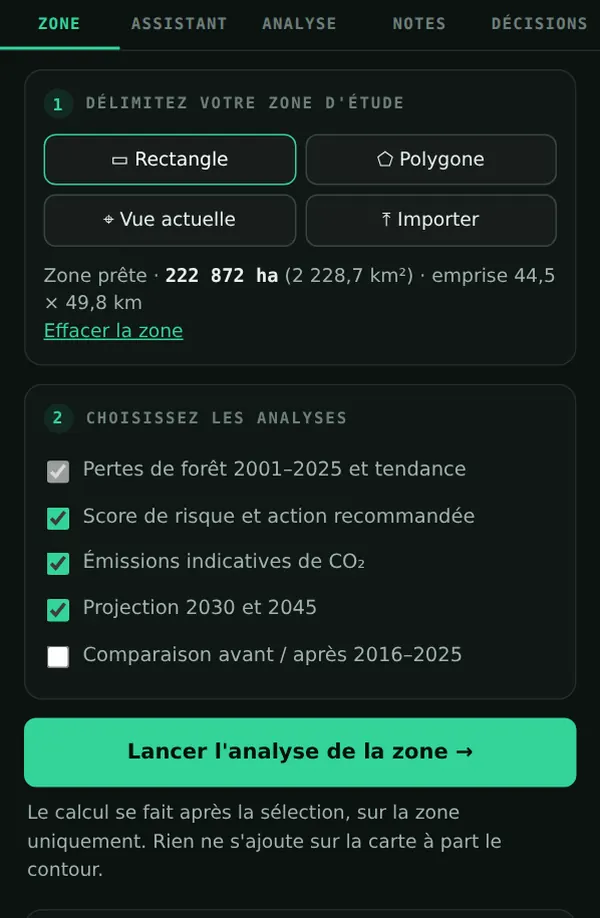
Analyser une zone en 3 gestes
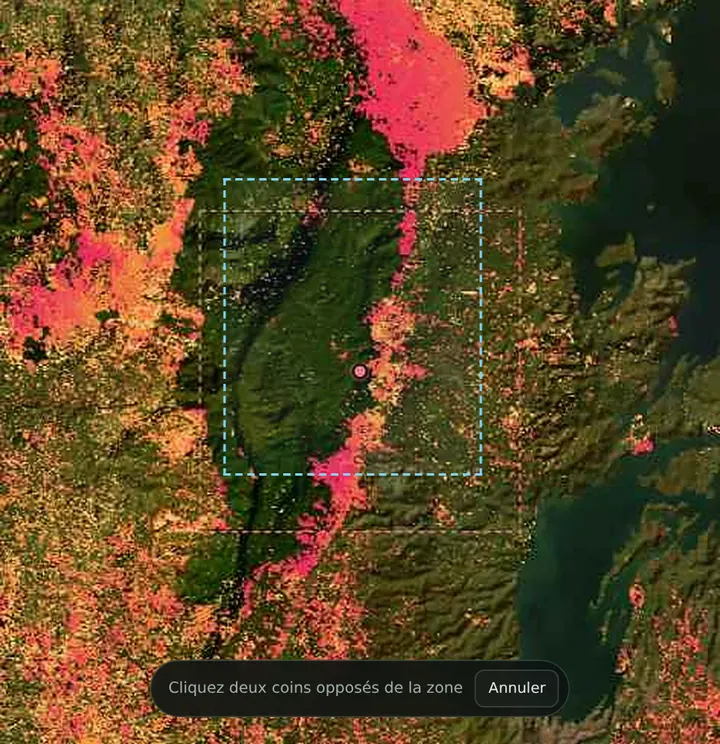
- Délimitez votre zone : ▭ Rectangle (cliquez-glissez sur la carte), ⬠ Polygone (un clic par sommet, double-clic pour terminer), ⌖ Vue actuelle (tout l'écran visible) ou ⤒ Importer un fichier KML / GeoJSON.
- Cochez les analyses voulues : pertes 2001–2025, score de risque, émissions de CO₂, projection 2030 et 2045, comparaison avant / après.
- Touchez Lancer l'analyse de la zone →. Le calcul se fait uniquement sur la zone ; les résultats s'affichent dans le panneau, jamais sur la carte.
La surface et l'emprise s'affichent dès que la zone est tracée (« Zone prête »). Le lien Effacer la zone permet de recommencer.
Imagerie, couches et légende
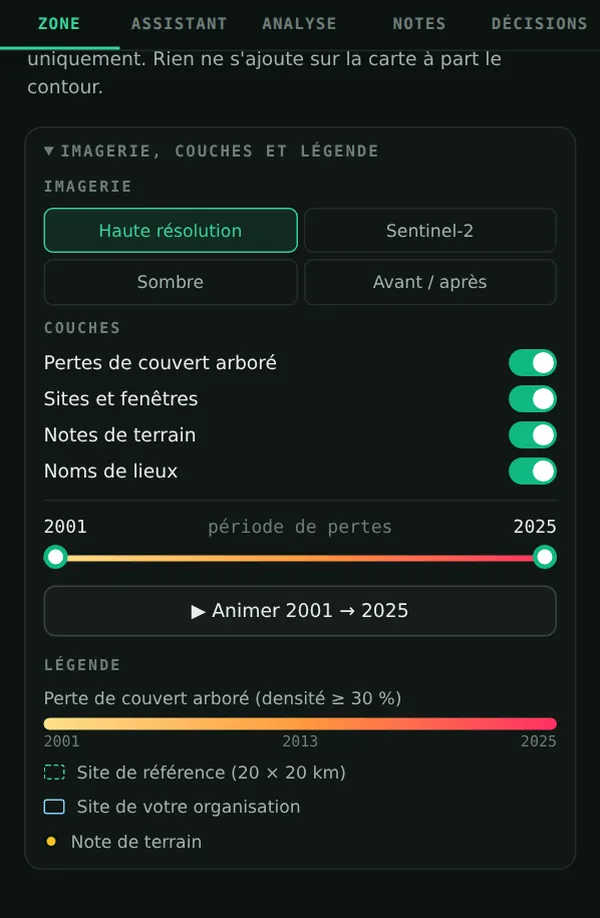
En bas de l'onglet Zone, dépliez ▸ Imagerie, couches et légende :
- Haute résolution : image satellite détaillée pour reconnaître routes, villages, clairières. Sombre : fond neutre pour les présentations.
- Sentinel-2 : choisissez une année de 2016 à 2025 pour voir l'état du terrain à cette date.
- Avant / après : deux années côte à côte ; faites glisser le rond blanc pour comparer. C'est l'outil le plus parlant en réunion.
- Couches : pertes de couvert arboré, sites, notes de terrain, noms de lieux, à activer ou non.
- Période de pertes : réglez les deux curseurs (ex. 2023–2025). ▶ Animer rejoue 25 ans en quelques secondes.
La visite guidée
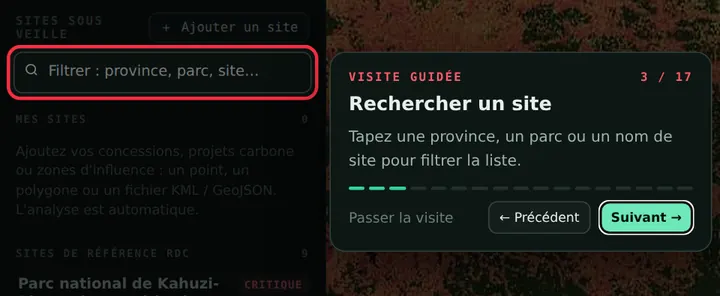
18 étapes, une par fonction : l'élément concerné est entouré, une bulle explique à quoi il sert. Avancez avec Suivant → (ou la flèche du clavier), revenez avec ← Précédent, quittez avec Passer la visite ou Échap. La dernière étape vous propose de tracer votre première zone.
Pour la relancer : bouton ? puis Visite guidée.
Concevoir la carte des zones à risque
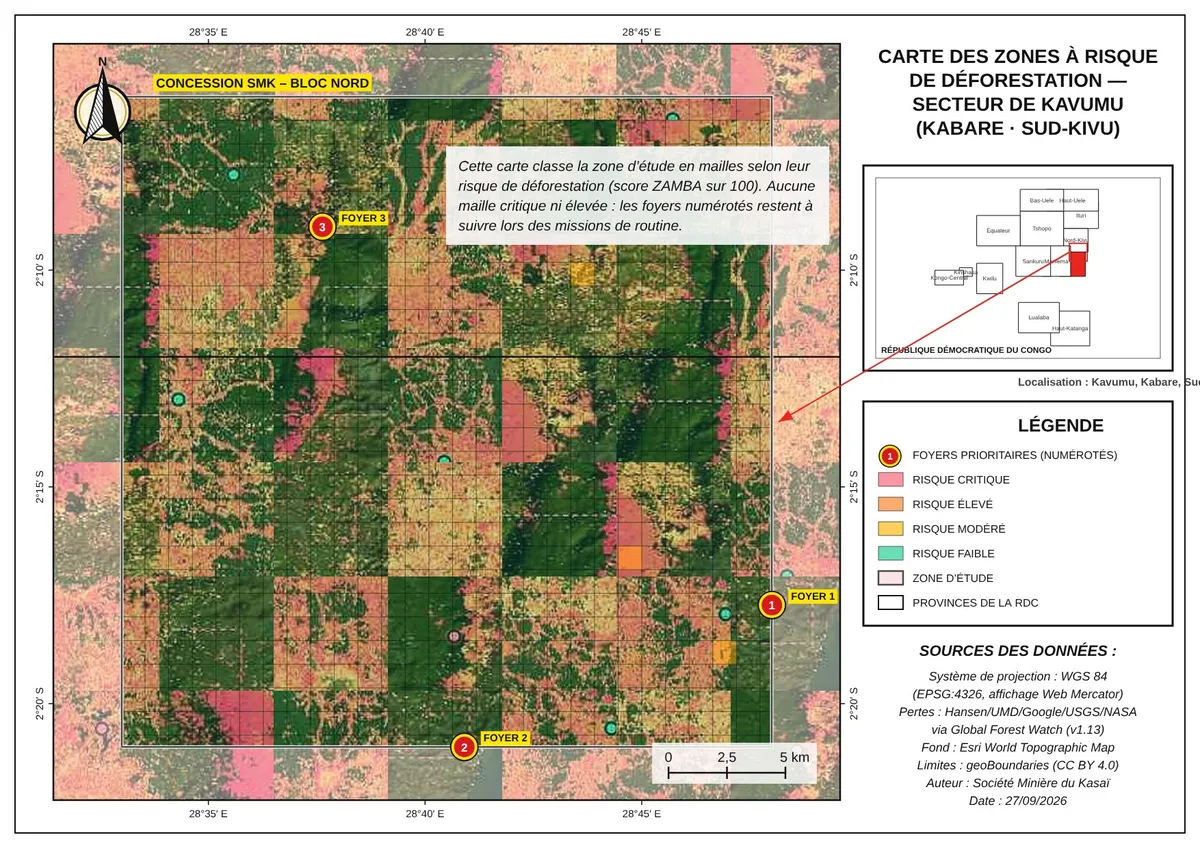
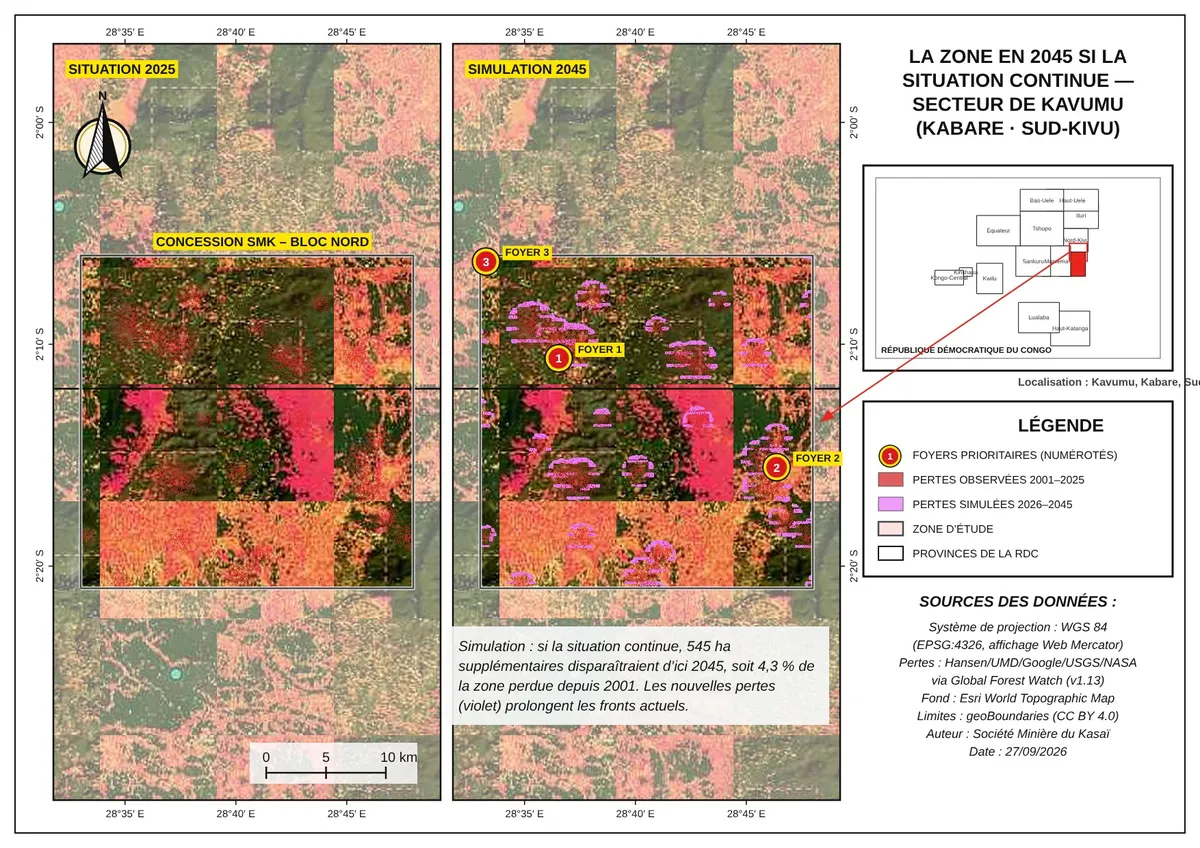
Dans l'onglet Zone, étape 3, choisissez le type de carte, donnez-lui un titre, puis touchez 🗺 Créer la carte et son rapport. La carte suit le modèle atlas des bureaux d'études et fonctionne partout dans le monde : titre en trois niveaux (type de carte, nom de la zone, puis localité · région · pays, trouvés automatiquement), frontières internationales et noms des pays voisins, carte de situation du pays concerné, cadre graticulé en degrés-minutes, carte de situation de la RDC, légende encadrée avec les foyers prioritaires numérotés, flèche du nord, échelle, chiffres clés et sources. Un clic sur « Salle de veille » donne la version sombre, pour l'écran.
| Carte | Ce qu'elle montre | À quoi elle sert |
|---|---|---|
| 1. Pertes 2001–2025 | Chaque pixel perdu, du jaune (2001) au rouge (2025) | Localiser les fronts actifs, dater les défrichements |
| 2. Score de risque | La zone découpée en mailles de 0,5 à 5 km, classées faible, modéré, élevé, critique | Choisir où envoyer l'équipe terrain en premier |
| 3. Émissions de CO₂ | tCO₂e par km², pertes 2021–2025 | Bilan carbone indicatif, projet REDD+, reporting RSE |
| 4. Projection 2030 et 2045 | Deux cartes côte à côte : part de chaque maille perdue en plus | Anticiper, planifier la surveillance |
| 5. Avant / après | Images Sentinel-2 2016 et 2025, pertes 2017–2025 en rose | Preuve visuelle en réunion ou dans une EIES |
| 6. Dans 20 ans (2045) | La zone aujourd'hui et simulée en 2045 si rien ne change, 3 scénarios | Convaincre une direction ou un bailleur d'agir maintenant |
Le rapport et les téléchargements
- ⤓ PDF : la carte en A4 paysage, suivie du rapport (identification de la zone, résultats clés, graphique, lecture, mailles prioritaires avec leurs coordonnées, actions recommandées, méthode de calcul chiffrée, limites et sources).
- ⤓ Image PNG : la carte seule, en haute définition, pour un rapport Word ou une présentation.
- ⤓ GeoJSON : le contour de la zone et toutes les mailles avec leurs indicateurs (pertes, score, CO₂, projections), à ouvrir dans QGIS ou ArcGIS.
Dans 20 ans : que deviendra la zone ?
La carte n° 6 et la section « Dans 20 ans, si rien ne change » du panneau Analyse prolongent la tendance jusqu'en 2045 et décrivent le paysage probable : forêt presque intacte, forêt « mitée », forêt fragmentée ou mosaïque agricole, selon la part de la zone qui serait perdue. Trois scénarios sont chiffrés : avec mesures de protection, tendanciel et aggravé, avec les hectares perdus et le CO₂ émis. Les nouvelles pertes sont placées d'abord autour des fronts actuels, comme dans la réalité.
Animer la zone
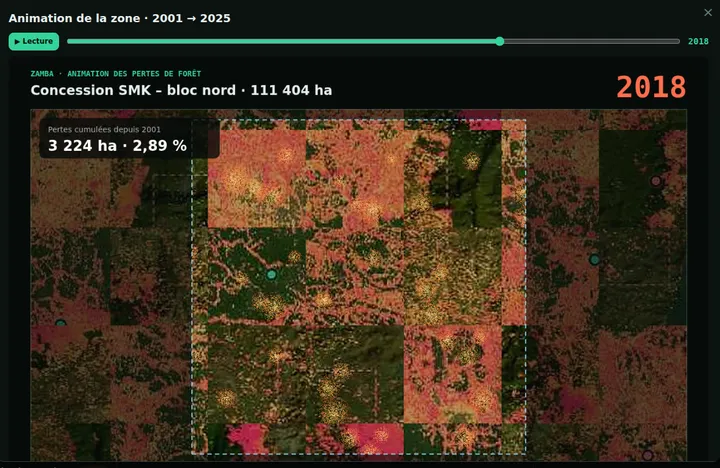
▶ Animer la zone 2001 → 2025 rejoue 25 ans de pertes dans votre zone, avec le compteur d'hectares cumulés. Vous pouvez avancer année par année avec le curseur, télécharger la vidéo (WebM, Chrome ou Edge) pour une présentation, ou animer directement sur la carte : les pertes n'apparaissent alors qu'à l'intérieur de votre zone.
3Lire une fiche de site et le score de risque
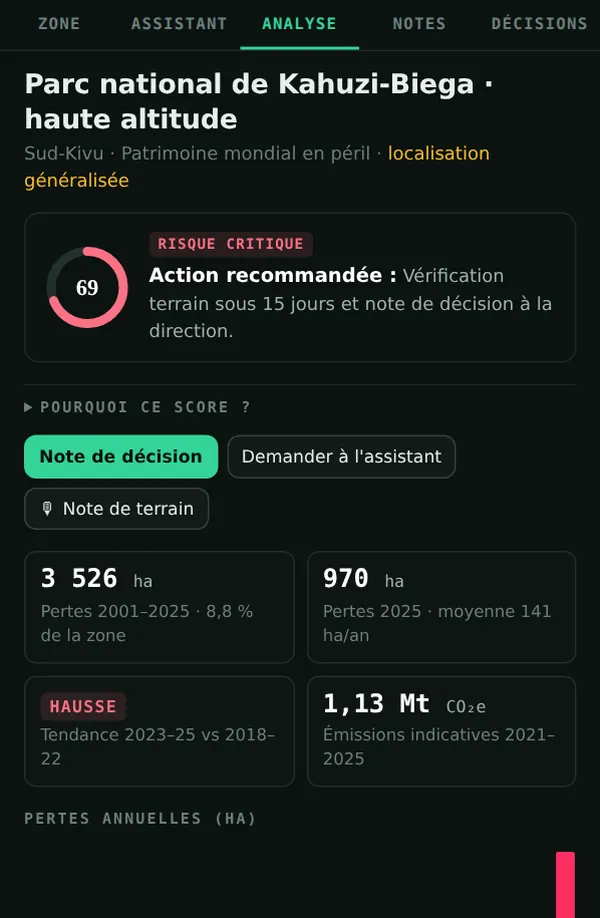
Touchez un site dans la liste ou sur la carte. La fiche d'analyse s'ouvre avec, dans l'ordre :
- le score de risque sur 100 et l'action recommandée ;
- les boutons Note de décision, Demander à l'assistant et 🎙 Note de terrain ;
- quatre chiffres clés : pertes 2001–2025, pertes 2025, tendance, émissions indicatives ;
- le graphique des pertes annuelles : touchez une barre pour n'afficher que cette année sur la carte ;
- la lecture de l'analyste, les moteurs probables et des recommandations.
Comment le score est calculé
Le score additionne cinq critères. Ouvrez « Pourquoi ce score ? » dans la fiche pour voir le détail.
| Critère | Points | Ce qu'il mesure |
|---|---|---|
| Intensité des pertes | 35 | Part de la zone perdue sur les 5 dernières années |
| Accélération récente | 25 | Moyenne 2023–2025 comparée à 2018–2022 |
| Anomalie de l'année | 20 | Pertes 2025 comparées à la moyenne annuelle |
| Sensibilité du site | 10 | Aire protégée, patrimoine mondial, projet carbone |
| Notes de terrain | 10 | Gravité des observations des 90 derniers jours |
| Niveau | Score | Action recommandée |
|---|---|---|
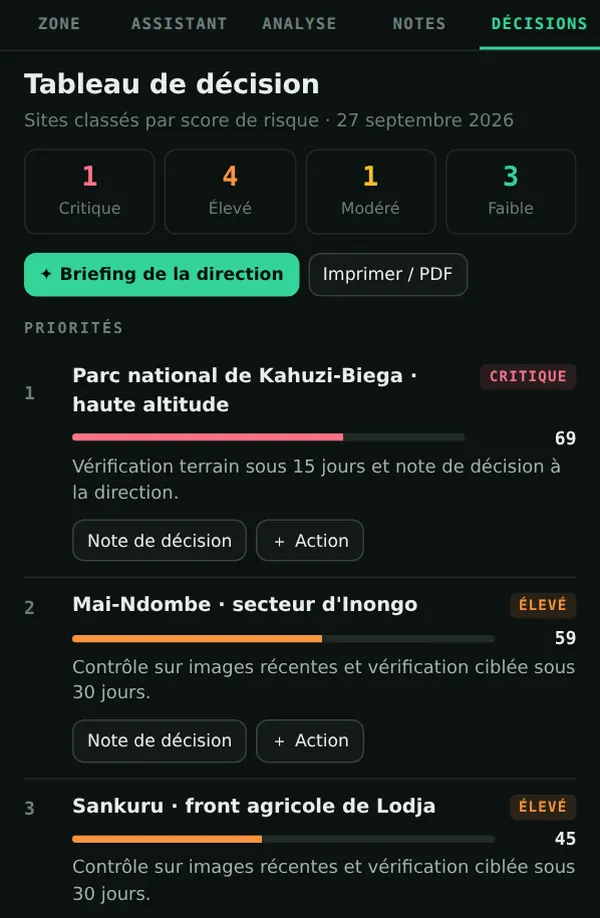
| Critique | 60 à 100 | Vérification terrain sous 15 jours et note de décision à la direction |
| Élevé | 40 à 59 | Contrôle sur images récentes et vérification ciblée sous 30 jours |
| Modéré | 20 à 39 | Suivi trimestriel des pertes et des notes de terrain |
| Faible | 0 à 19 | Suivi annuel ; site utile comme référence |
2cCompte, formules et abonnement
Sans compte, vous pouvez découvrir ZAMBA (2 analyses d'essai). Avec un compte gratuit, créé en un clic avec Google (bouton Se connecter en haut de l'application), vous avez 5 analyses par mois. La formule Pro débloque tout.
| Fonction | Sans compte | Découverte (gratuit) | Pro |
|---|---|---|---|
| Analyse de zone (risque, CO₂, projection, 2045) | 2 essais | 5 par mois, ≤ 10 000 ha | illimité, ≤ 500 000 ha |
| Animation de la zone | ✔ | ✔ | ✔ + vidéo |
| Conception des 6 cartes | ✖ | aperçu | ✔ |
| Rapport PDF, image, GeoJSON | ✖ | ✖ | ✔ |
| Sites suivis | 1 | 2 | illimité |
| Notes de décision, mode hors ligne | ✖ | ✖ | ✔ |
S'abonner : Mon compte → choisissez la formule et le moyen de paiement (M-Pesa, Orange Money, Airtel Money, virement ou carte). Une facture ZMB-… est créée avec le montant en $ et en francs congolais ; payez avec ce numéro en motif, puis touchez « J'ai payé » dans le tableau de vos factures et saisissez la référence du SMS de confirmation. ZAMBA est alerté, active l'abonnement dès validation et vous envoie aussitôt votre facture PDF par e-mail. Une demande faite par erreur ? Bouton « Annuler ». Sans paiement, la demande expire d'elle-même.
3bComment ZAMBA calcule ses chiffres
Exemple : ZAMBA affiche « Cette zone reste quasi intacte : 41 ha perdus en 25 ans, soit 2,18 % de la surface. » Voici comment ce résultat est obtenu, étape par étape.
- Taille du pixel. Près de Kisangani (latitude −2,4°), au niveau de zoom 12 : 40 075 016,686 × cos(2,4°) ÷ (2¹² × 512) = 19,09 m, soit 19,09 × 19,09 ÷ 10 000 = 0,0364 ha par pixel.
- Surface de la zone. On compte les pixels dont le centre est dans le contour : 51 600 pixels × 0,0364 ha ≈ 1 880 ha.
- Pertes. Chaque pixel porte l'année de perte (1 à 25) et la part perdue (0 à 255). On additionne, année par année, part ÷ 255 × 0,0364 ha. Sur 25 ans : ≈ 1 126 pixels-équivalents × 0,0364 = 41 ha.
- Part de la zone. 41 ÷ 1 880 × 100 = 2,18 %.
- Tendance. Moins de 60 ha perdus en 25 ans : la zone est classée « quasi intacte ». Sinon on compare la moyenne 2023–2025 à celle de 2018–2022 : rapport > 1,25 = hausse, < 0,80 = recul, sinon stable.
- Score de risque (sur 100) = accélération (25) + anomalie 2025 (20) + intensité des pertes sur 5 ans (35) + sensibilité du site (10) + notes de terrain (10). Moins de 20 = faible, 20–39 = modéré, 40–59 = élevé, 60 et plus = critique.
- CO₂ = pertes 2021–2025 × facteur d'émission (730 tCO₂e/ha en forêt dense, 250 en complexe rural, 90 en savane arborée).
- Projection : le rythme 2021–2025 est prolongé chaque année avec l'évolution constatée entre 2016–2020 et 2021–2025 (bornée entre −8 % et +10 % par an).
3cStock de carbone et MRV : trois niveaux de précision
Dans l'onglet Zone, l'analyse affiche désormais le stock de carbone de la forêt restante, son intervalle de confiance à 95 % et un indice de confiance MRV (A, B, C ou D). ZAMBA montre toujours d'où vient le chiffre et quelle est sa précision.
| Niveau | Données | Précision typique | Comment |
|---|---|---|---|
| 1 · Défaut | Densité de carbone par type de forêt (cohérente avec les facteurs d'émission ZAMBA) et part boisée réglable | ± 30 à 70 % | Immédiat |
| 2 · Calibré | Vos placettes d'inventaire ou des tirs GEDI (CSV : latitude, longitude, agbd ou tc) | selon le nombre de points | ⤒ Calibrer |
| 3 · Modèle local | Forêt aléatoire calibrée sur le lidar GEDI L4A, avec Sentinel-2, radar Sentinel-1 et relief ; masque forêt Hansen ; validation sur 30 % des points (R², RMSE) | ± 15 à 30 % | ⤓ Script Earth Engine, puis ⤒ Importer le résultat |
3dZAMBA 5 : alertes radar, prévision 6 mois, vérification terrain et très haute résolution
ZAMBA 5 ajoute une veille quasi temps réel. Les chiffres 2001–2025 disent ce qui s'est passé ; les alertes disent ce qui se passe cette semaine.
| Fonction | Ce que vous voyez | Comment |
|---|---|---|
| Alertes récentes | Taches roses sur la carte : détections des 7, 30, 90 jours ou 12 mois. Trois nuances : détection, haute confiance, plus haute confiance (plusieurs satellites). Le radar Sentinel-1 (RADD) voit à travers les nuages du bassin du Congo. | Imagerie, couches et légende › « Alertes récentes » |
| Hectares d'alertes | Dans chaque fiche de site et chaque zone : hectares sur 30 jours, 90 jours et 12 mois, part par niveau de confiance, et ce qui est apparu depuis votre dernière visite. | Automatique |
| Foyers à vérifier | Les trois foyers les plus actifs, avec coordonnées, zoom, image très haute résolution et bouton « Aller vérifier ». | Fiche › Foyers à vérifier |
| Prévision 6 mois | Mailles jaunes à rouges : où les nouvelles alertes sont les plus probables, et surface attendue si la dynamique récente continue. | Fiche › Prévision (abonnés) |
| Vérification terrain | Boussole et distance jusqu'au foyer, itinéraire, constat (réelle, déjà connue, fausse alerte, inaccessible), cause, photo. Fonctionne sans réseau ; la vérification rejoint vos notes et le score de risque. | « Aller vérifier » |
| Très haute résolution | Avant / après sur les images Esri Wayback (≈ 30 à 60 cm), avec la date réelle de prise de vue et le satellite affichés en bas de la carte. | 🔍 ou Imagerie › Avant / après › dates « THR » |
| Pré-conformité carbone | Grille de 9 critères (précision IC 90 %, méthode, ligne de base, additionnalité, fuites dans une ceinture de 5 km, non-permanence, cadre national, sauvegardes). | Zone › sous le stock de carbone |
4Ajouter les sites de votre organisation
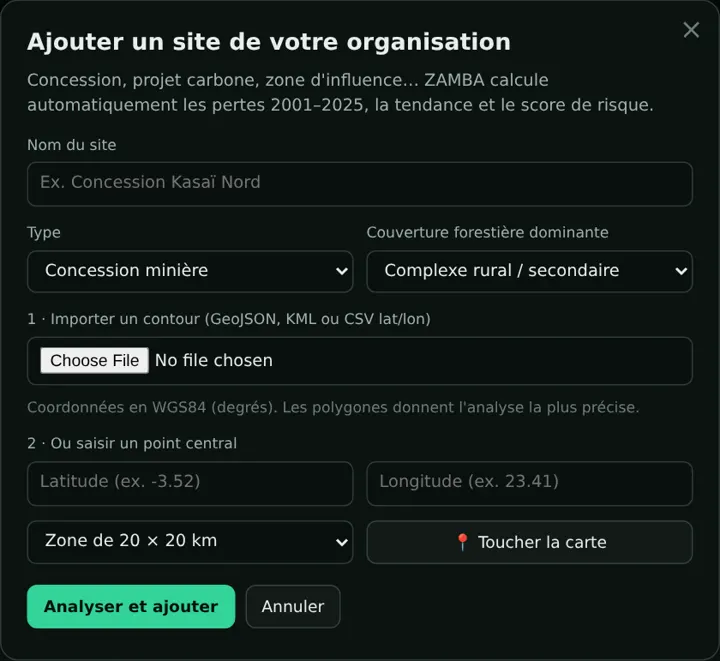
Concession minière ou forestière, projet carbone, plantation, zone d'influence d'un projet : touchez + Ajouter un site, donnez un nom et un type, puis choisissez l'une des trois méthodes.
Méthode 1 : importer un contour (la plus précise)
- Formats acceptés : KML (Google Earth), GeoJSON, CSV avec colonnes « lat » et « lon ».
- Un fichier peut contenir plusieurs sites : chacun est analysé séparément (15 au maximum par import).
- Coordonnées en WGS84 (degrés). Depuis QGIS : clic droit sur la couche → Exporter → GeoJSON, SCR EPSG:4326.
Méthode 2 : toucher la carte
Touchez 📍 Toucher la carte, puis l'emplacement voulu. Choisissez la taille de la zone : 10, 20 ou 50 km de côté.
Méthode 3 : saisir des coordonnées
Entrez la latitude et la longitude du centre (ex. -3.52 et 23.41).
Après Analyser et ajouter, ZAMBA lit les images satellite et calcule en quelques secondes les pertes 2001–2025, la tendance et le score. Vos sites apparaissent en bleu sur la carte et en tête de liste.
5Parler à l'assistant
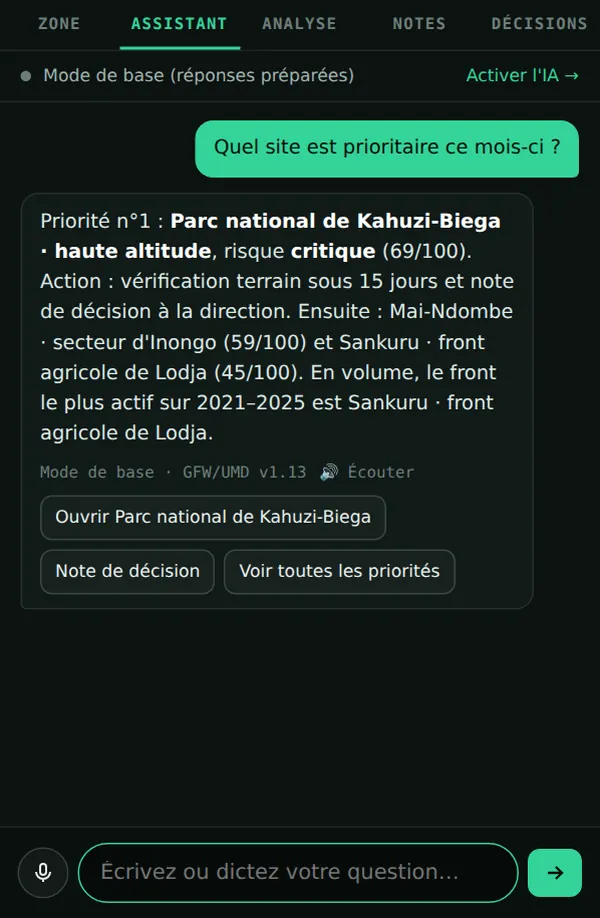
Écrivez votre question ou touchez le micro 🎙 et parlez normalement : la question part toute seule quand vous vous arrêtez. L'assistant s'appuie sur les données satellite de vos sites, vos notes de terrain et votre plan d'action.
- Les réponses commencent par la décision ou la conclusion, puis les chiffres.
- Des boutons d'action apparaissent sous la réponse : ouvrir un site, voir l'avant / après, rédiger une note de décision, ajouter une action au plan.
- Touchez 🔊 Écouter pour entendre la réponse, ou activez la lecture automatique (pratique en voiture ou sur le terrain).
Exemples de questions qui marchent bien
Direction générale
Quel site est prioritaire ce mois-ci ?
Prépare le briefing de la direction.
Quels risques pour notre réputation auprès des bailleurs ?
Responsable HSE / environnement
Pourquoi Kahuzi-Biega est en alerte ?
Compare notre concession avec l'année dernière.
Que dit la norme IFC PS6 sur cette situation ?
Carbone / REDD+
Combien d'émissions sur notre projet depuis 2021 ?
Les pertes récentes menacent-elles la permanence de nos crédits ?
Terrain
Fais la synthèse des notes de la semaine.
Où dois-je aller en priorité lors de ma prochaine mission ?
6Enregistrer des notes vocales de terrain
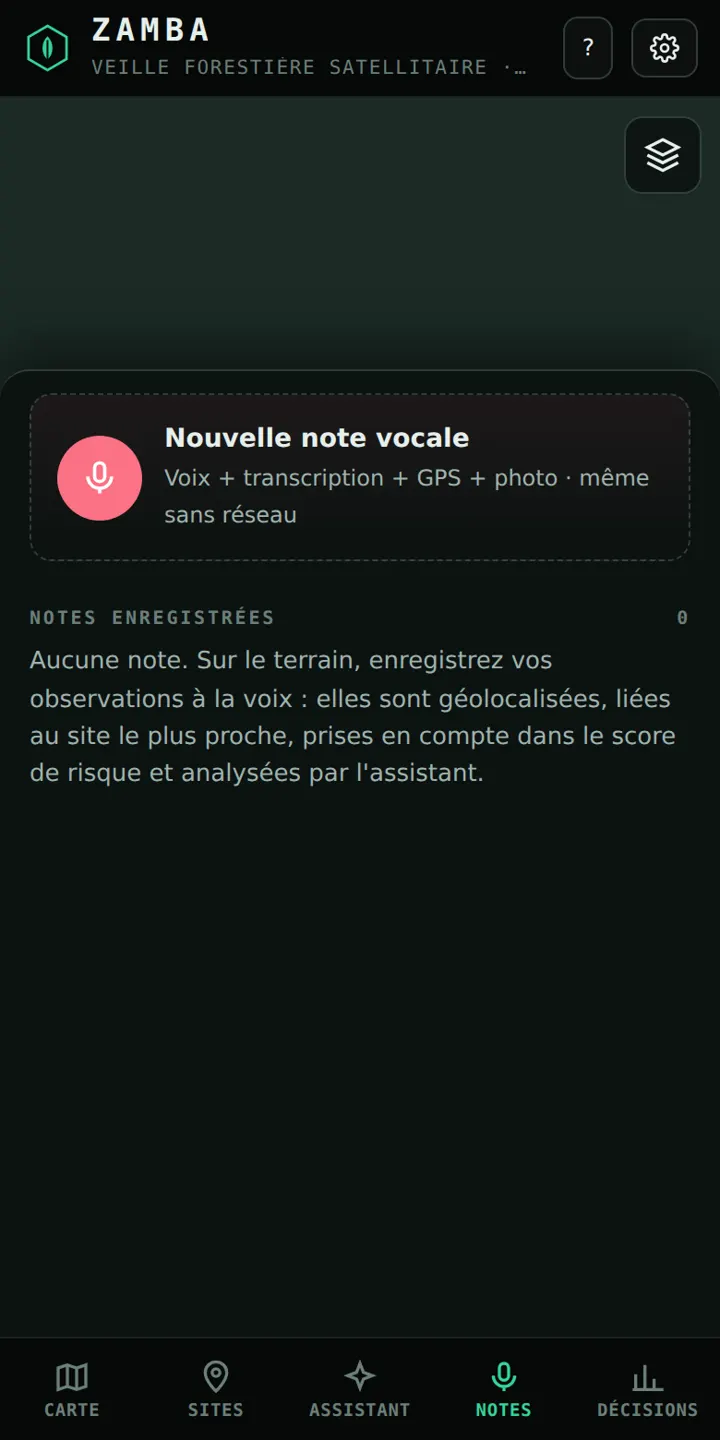
Les notes de terrain relient ce que voit le satellite à ce que voient vos équipes. Elles comptent dans le score de risque et nourrissent l'assistant.
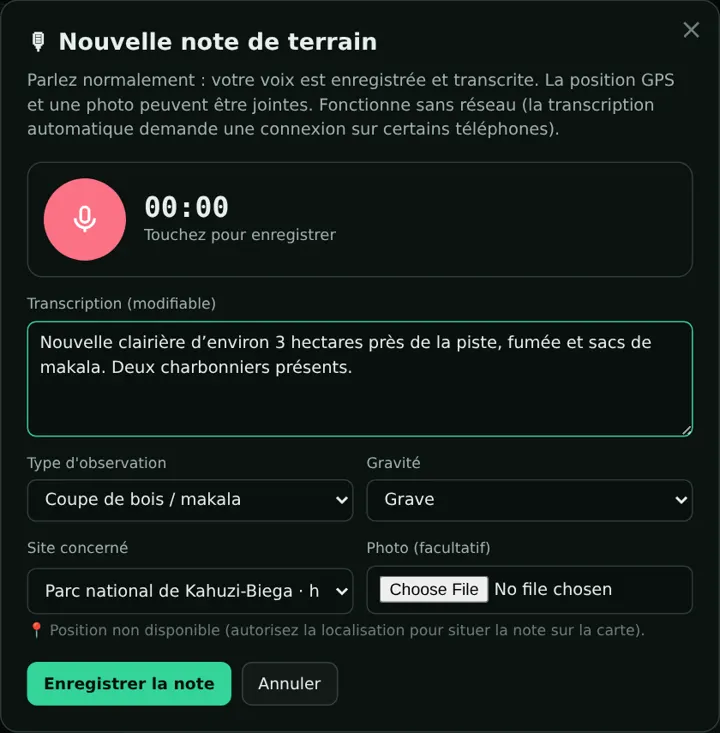
- Onglet Notes → Nouvelle note vocale (ou le bouton 🎙 d'une fiche de site).
- Touchez le rond rouge et parlez. Le texte s'écrit pendant que vous parlez ; touchez à nouveau pour arrêter (10 minutes au maximum).
- Vérifiez la transcription, choisissez le type d'observation et la gravité. Le site le plus proche est choisi automatiquement grâce au GPS.
- Ajoutez une photo si utile, puis Enregistrer la note. Elle apparaît sur la carte comme un repère jaune.
- Sans réseau : l'audio, la photo et la position sont enregistrés sur le téléphone. La transcription automatique demande souvent une connexion ; vous pouvez aussi écrire un résumé.
- ✦ Analyser (avec l'IA) : l'assistant qualifie l'observation, la compare aux données satellite et propose des actions. Il sait aussi décrire la photo.
- + Action transforme une note en tâche du plan d'action. Exporter produit un fichier GeoJSON (pour QGIS) ou CSV (pour Excel).
7Décider et suivre les actions
L'onglet Décisions est votre tableau de bord de direction.
Les priorités
Tous les sites, classés par score, avec leur niveau et l'action recommandée. Pour les sites Critique et Élevé : boutons Note de décision et + Action.
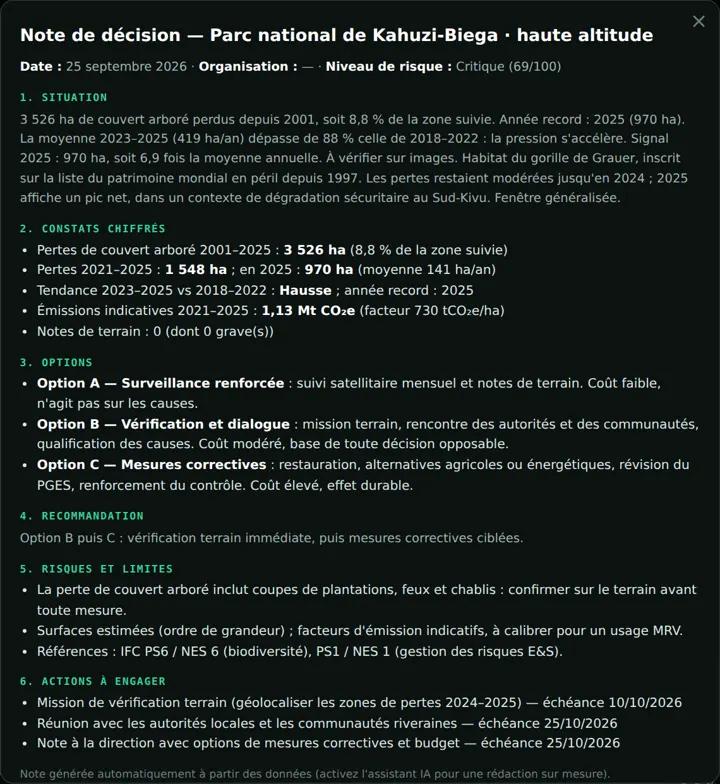
La note de décision
Un document structuré, prêt à être envoyé à votre direction ou à un bailleur :
- Situation
- Constats chiffrés
- Options A, B et C, avec leurs coûts et leur efficacité
- Recommandation
- Risques, limites et conformité (IFC PS1 / PS6, NES 1 / NES 6)
- Actions à engager, avec leurs échéances
Boutons : Imprimer / PDF (avec votre logo), Copier, 🔊 Écouter et + Ajouter les actions au plan.
Le plan d'action
- Ajoutez une action, un site, un responsable et une échéance.
- Touchez l'étiquette de statut pour passer de À faire à En cours, puis à Fait. Les actions en retard apparaissent en rouge.
- Exporter le plan produit un fichier ouvrable dans Excel pour vos réunions de suivi.
Le briefing de la direction
✦ Briefing de la direction résume en une page : situation, trois priorités, signaux du terrain et décisions de la semaine.
8Configurer votre organisation et activer l'IA
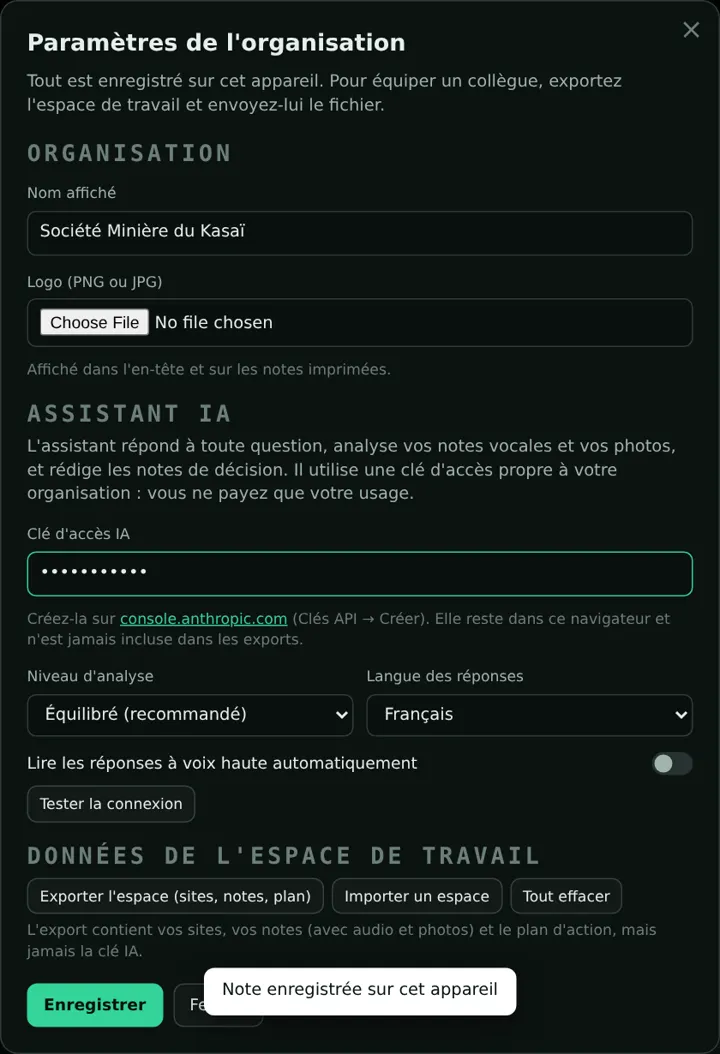
Touchez ⚙ (Paramètres).
Votre organisation
Nom et logo apparaissent dans l'en-tête, dans la liste « Mes sites » et sur les documents imprimés.
Activer l'assistant IA
- Créez un compte sur console.anthropic.com au nom de l'organisation et ajoutez un moyen de paiement (crédit prépayé).
- Menu API Keys → Create Key → copiez la clé (elle commence par sk-ant-).
- Dans ZAMBA : Paramètres → Clé d'accès IA → collez la clé → Tester la connexion → Enregistrer.
| Niveau d'analyse | Pour quoi |
|---|---|
| Rapide et économique | Questions courantes, usage intensif sur le terrain |
| Équilibré (recommandé) | Usage quotidien, notes de décision |
| Expert | Analyses longues, rapports sensibles |
Coût. Vous payez uniquement votre usage : en ordre de grandeur, quelques centimes de dollar par question et quelques dizaines de centimes pour une note de décision complète. Fixez un plafond mensuel dans la console. Tarifs à vérifier sur la page de prix du fournisseur.
9Travailler en équipe et hors ligne
Partager avec vos collègues
- Paramètres → Exporter l'espace : un fichier contenant vos sites, notes (avec audio et photos) et plan d'action.
- Envoyez ce fichier par e-mail, WhatsApp ou clé USB.
- Votre collègue ouvre ZAMBA → Paramètres → Importer un espace. Les éléments s'ajoutent aux siens, sans doublon.
Partir en mission sans réseau
- Avant de partir, avec une bonne connexion : ouvrez la fiche du site → ⤓ Préparer hors ligne. ZAMBA télécharge l'imagerie et les pertes de la zone.
- Sur place, l'application s'ouvre et affiche la zone, même sans réseau. Les notes vocales, photos et positions s'enregistrent normalement.
- Au retour, analysez les notes avec l'assistant et exportez l'espace pour l'équipe.
10En tirer le meilleur
Trois routines simples
Chaque semaine · 10 min
- Ouvrir l'onglet Décisions
- Lire les sites Critique et Élevé
- Mettre à jour les statuts du plan
- Analyser les notes de la semaine
Chaque mois · 30 min
- Briefing de la direction
- Note de décision pour chaque site critique
- Avant / après sur les sites en hausse
- Exporter le plan pour la réunion
Chaque trimestre · 1 h
- Revoir la liste des sites suivis
- Mission terrain ciblée par le score
- Intégrer les constats au rapport E&S, au PGES ou au rapport MRV
Cas d'usage par secteur
Maîtriser la zone d'influence
- Suivi du défrichement autour des permis, pistes et bases vie
- Preuves datées pour les rapports E&S aux bailleurs (IFC PS1 / PS6, Principes de l'Équateur)
- Détection précoce de l'orpaillage et de l'empiètement
Prouver l'absence de déforestation
- Historique 2001–2025 de chaque parcelle ou concession
- Base pour les exigences « zéro déforestation » des acheteurs et, pour l'export vers l'Union européenne, du règlement européen sur la déforestation (RDUE / EUDR, calendrier d'application à vérifier)
- Distinction récolte de plantation / déforestation grâce aux notes de terrain
Protéger la valeur des crédits
- Surveillance continue des fuites et des pertes dans le périmètre
- Émissions indicatives pour anticiper les rapports MRV
- Traçabilité des observations terrain pour les auditeurs
Cibler les patrouilles et les financements
- Classement objectif des secteurs sous pression
- Notes de décision pour les comités de pilotage
- Démonstration d'impact avec l'avant / après
11Les données et leurs limites
- Pertes de couvert arboré : jeu de données Hansen / UMD / Google / USGS / NASA, version 2025, diffusé par Global Forest Watch. Couvert arboré de densité ≥ 30 %, résolution d'origine 30 m.
- Surfaces : calculées dans votre navigateur à partir des tuiles de carte (20 à 40 m). Ce sont des ordres de grandeur ; l'écart peut atteindre 10 à 30 % par rapport à une extraction à 30 m. Pour un rapport officiel, demandez une extraction à pleine résolution.
- Émissions : surface × facteur d'émission indicatif (forêt dense ≈ 730 tCO₂e/ha selon le niveau 1 du GIEC 2006 ; valeurs plus faibles pour les forêts secondaires et savanes). À calibrer avec des données locales pour tout usage MRV ou marché carbone.
- Imagerie : Esri World Imagery et Sentinel-2 cloudless (EOX, données Copernicus modifiées).
- Zones sensibles : les sites situés en zone de conflit ou abritant des espèces menacées sont volontairement généralisés.
- Confidentialité : vos sites, notes, photos et plan d'action restent sur votre appareil. Avec l'IA activée, les questions et les données utiles à la réponse sont transmises au service IA de votre organisation.
12Questions fréquentes
La carte ne s'affiche pas
Vérifiez la connexion internet et rechargez la page. Si le message « Carte indisponible » apparaît, les serveurs de cartes sont inaccessibles depuis votre réseau (pare-feu d'entreprise, par exemple) : les sites, l'assistant, les notes et les décisions restent utilisables. N'ouvrez pas ZAMBA depuis l'aperçu d'une messagerie : utilisez Chrome, Edge ou Safari.
Le micro ne fonctionne pas
Autorisez l'accès au micro quand le navigateur le demande (ou dans les réglages du site : icône cadenas à gauche de l'adresse). La dictée fonctionne dans Chrome, Edge et Safari récents. Sur certains téléphones, la transcription demande une connexion ; l'enregistrement audio, lui, fonctionne toujours.
Où sont stockées mes données ? Puis-je changer d'appareil ?
Sur l'appareil, dans le navigateur. Pour changer d'appareil ou faire une sauvegarde : Paramètres → Exporter l'espace, puis Importer sur le nouvel appareil. Effacer les données du navigateur supprime aussi les données ZAMBA : exportez régulièrement.
Pourquoi un site est « Critique » alors que je ne vois rien sur l'image ?
Les pertes peuvent être récentes et peu visibles sur l'imagerie haute résolution, qui date parfois de plusieurs années. Utilisez l'avant / après Sentinel-2 2016–2025, réglez la période sur 2024–2025, puis vérifiez sur le terrain avec une note vocale.
L'assistant dit « Clé IA invalide » ou « Crédit épuisé »
Vérifiez la clé dans Paramètres (Tester la connexion) et le crédit disponible dans la console du fournisseur. En attendant, ZAMBA continue de répondre en mode de base.
Puis-je ajouter un shapefile ?
Convertissez-le d'abord en GeoJSON (EPSG:4326) dans QGIS : clic droit sur la couche → Exporter → Sauvegarder les entités sous → GeoJSON. Ou demandez-nous de le faire pour vous.
Qui contacter pour une formation ou une version à nos couleurs ?
Voir ci-dessous : formation des équipes, sites préconfigurés, extractions à 30 m, rapports MRV et tableau de bord privé.
Besoin d'aide pour démarrer ?
Configuration de vos sites, formation de vos équipes terrain et de votre direction, version à vos couleurs, rapports EIES / PGES / MRV basés sur ZAMBA.